
YubiKey zum Speichern von Passkeys verwenden
Zuletzt hatte ich bereits aufgezeigt, wie Passkeys mit KeePassXC gespeichert und verwendet werden können. Eine weitere und im Prinzip sichere Variante, ist das Speichern der Passkeys auf einem Hardware-Security-Token, wie z.B. einem YubiKey.
Passkey erstellen und verwenden
Zum Ausprobieren von Passkeys eignet sich z.B. die Website passkeys.io. Verbindet euren YubiKey mit eurem Rechner. Erstellt anschließend einen Demo-Account im Rahmen dessen euer Browser auf euren YubiKey zugreifen möchte. Hierfür wird die FIDO-PIN eures YubiKeys benötigt, die ihr im folgenden Dialog eingeben müsst:
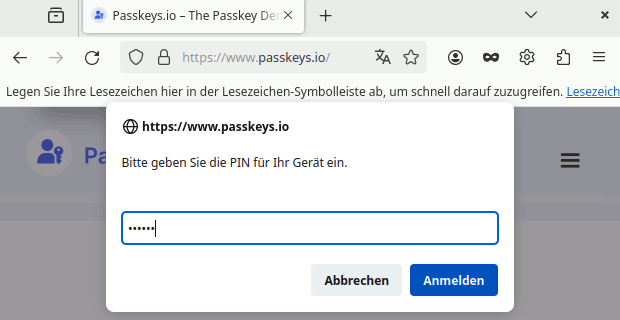
Nach Eingabe der FIDO-PIN werdet ihr zudem aufgefordert eure Präsenz zu bestätigen und den YubiKey zu berühren.
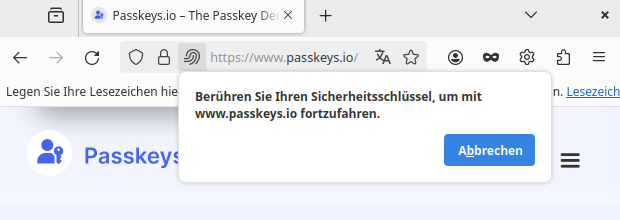
Wenn alles geklappt hat, könnt ihr euch danach passwortlos mit eurem YubiKey und eurem Passkey anmelden.
YubiKey-Passkeys-Übersicht
Möchtet ihr wissen, für welche Websites ihr Passkeys auf eurem YubiKey gespeichert habt, könnt ihr folgenden Befehl verwenden:
ykman fido credentials list
Enter your PIN:
Credential ID  RP ID            Username                      Display name
289a36d8...    www.passkeys.io  whatever123456@muellmail.com
f8652163...    webauthn.io      whatever123456
Fazit
Passkeys lassen sich ohne Weiteres auf einem YubiKey speichern und nutzen. Ein Nachteil ist aber sicherlich die beim YubiKey begrenzte Anzahl speicherbarer Passkeys von 25 (zumindest bezogen auf die 5er-Serie).